


Тонкие ноутбуки, планшеты и смартфоны имеют минимум портов. У многих моделей остается один-два разъема USB-C, тогда как флешки, мышки, клавиатуры, карты памяти и мониторы по-прежнему подключаются через USB-A, HDMI или кардридер. Поэтому к ноутбуку или смартфону все чаще покупают USB Type-C хаб, который превращает один порт в несколько. Продавцам важно понимать, чем хабы отличаются между собой, а когда покупателю нужен только один дополнительный разъем, достаточно переходника. В этой статье мы разбираем виды хабов и переходников, их возможности и критерии выбора.
Зачем нужен USB-хаб для ноутбука
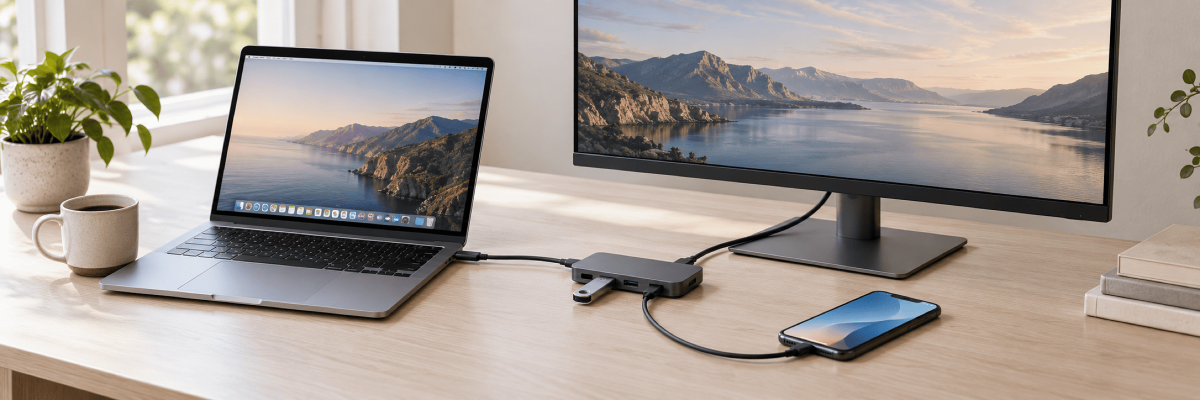
Современные ультрабуки имеют по два-три порта USB-C, и часто один из них занят зарядкой. Чтобы одновременно работать с мышкой, внешним диском, монитором и флешкой, портов не хватает. В такой ситуации помогает USB-хаб для ноутбука: он подключается к одному порту и открывает доступ к нескольким разъемам разных типов. Компьютер видит подключенные устройства так, будто они подключены напрямую.
Хабы отличаются количеством портов, скоростью, наличием видеовыхода и питания. Наиболее распространенные варианты:
- Компактный хаб на 3-4 порта USB-A для мышки, клавиатуры и флешки.
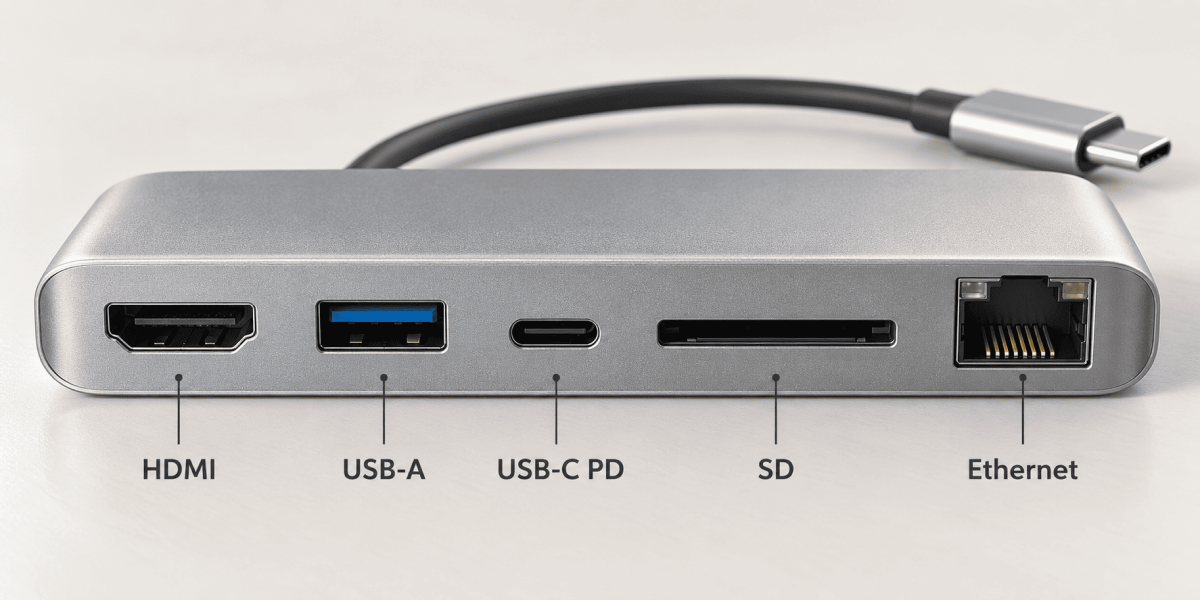
- Мультипортовый хаб USB-C с HDMI, кардридером и Ethernet для работы в дороге.
- Док-станция с большим количеством портов и внешним блоком питания для стационарного рабочего места.
USB-хаб для MacBook: порты, питание и совместимость
Некоторые модели MacBook имеют только два порта USB-C с поддержкой Thunderbolt, поэтому USB-хаб для MacBook нужен большинству пользователей, которые подключают внешний дисплей или карты памяти. При выборе стоит обратить внимание на несколько параметров:
- Видеовыход. Порт HDMI должен поддерживать 4K, а частота обновления 30 или 60 Гц влияет на плавность изображения.
- Power Delivery. Хаб со сквозной зарядкой позволяет заряжать MacBook через тот же порт, к которому он подключен. Часть мощности потребляет сам хаб, поэтому до ноутбука доходит меньше заявленного значения.
- Материал корпуса. Алюминиевый корпус лучше отводит тепло и выглядит стильнее пластиковых аналогов.
- Совместимость. Перед покупкой сверьте с характеристиками хаба поддержку операционной системы и нужных функций, в частности Ethernet и видеовыхода.
USB-хаб для телефона и планшета: что можно подключить
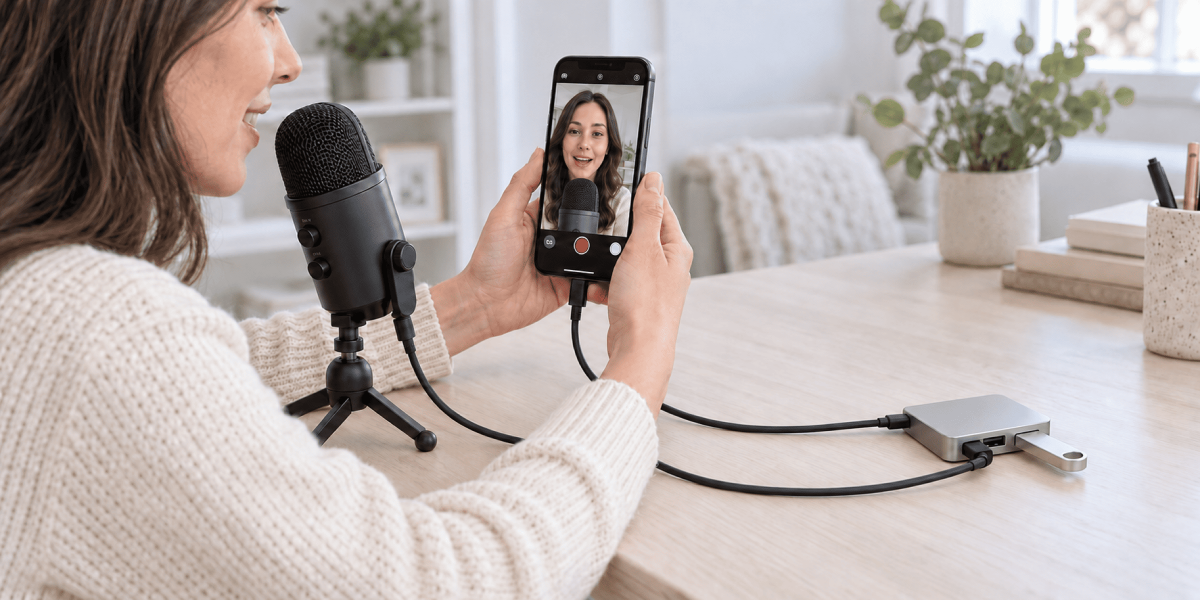
Смартфоны с USB-C и планшеты поддерживают подключение периферии. USB-хаб для телефона расширяет возможности устройства: через него можно подключить микрофон, флешку, кардридер, клавиатуру или Ethernet-адаптер и одновременно заряжать гаджет. Android-смартфонам для этого нужна поддержка режима OTG, которая есть в большинстве современных моделей.
Скорость передачи данных зависит от самого устройства: базовые модели iPhone обычно работают со скоростью USB 2.0, а Pro-модели поддерживают до 10 Гбит/с. Типичные сценарии использования: съемка видео с внешним микрофоном, перенос материалов на флешку, набор текста на планшете с клавиатурой.
Типы портов: что можно подключить к хабу
Прежде чем подобрать хаб для USB-устройств, полезно знать, какие порты встречаются чаще всего:
| Порт | Назначение | Что подключают |
|---|---|---|
| USB-A | Данные и питание периферии | Мышка, клавиатура, флешка, внешний диск |
| USB-C | Данные, питание, видео | Смартфон, планшет, SSD, монитор |
| HDMI | Вывод изображения | Монитор, телевизор, проектор |
| Ethernet (RJ-45) | Проводное подключение к сети | Роутер, офисная сеть |
| SD / microSD | Чтение карт памяти | Фотокамера, экшн-камера, дрон |
| 3,5 мм | Аналоговый звук | Наушники, колонки |
| USB-C PD (вход) | Зарядка через хаб | Зарядный адаптер ноутбука |
USB-хаб 3.0 и скорость передачи данных
Скорость работы с флешками и внешними дисками зависит от версии стандарта. USB-хаб 3.0 (USB 3.2 Gen 1) обеспечивает до 5 Гбит/с, что примерно в десять раз быстрее USB 2.0. Порты такого хаба обычно имеют синий цвет или маркировку SS. Реальная скорость ниже теоретической, а пропускная способность делится между всеми подключенными устройствами.
| Стандарт | Скорость | Для каких задач подходит |
|---|---|---|
| USB 2.0 | 480 Мбит/с | Мышка, клавиатура, принтер |
| USB 3.0 (USB 3.2 Gen 1) | 5 Гбит/с | Флешки, внешние жесткие диски |
| USB 3.2 Gen 2 | 10 Гбит/с | SSD, быстрые карты памяти, видеосъемка |
| USB4 / Thunderbolt 3, 4 | 40 Гбит/с | Дисплеи высокого разрешения, быстрые накопители |
Порты USB 3.0 могут создавать помехи для беспроводных мышек и клавиатур, которые работают на частоте 2,4 ГГц. Если такое происходит, приемник лучше подключить через порт USB 2.0 или через короткий удлинитель.
USB-хаб с питанием: когда нужен внешний блок
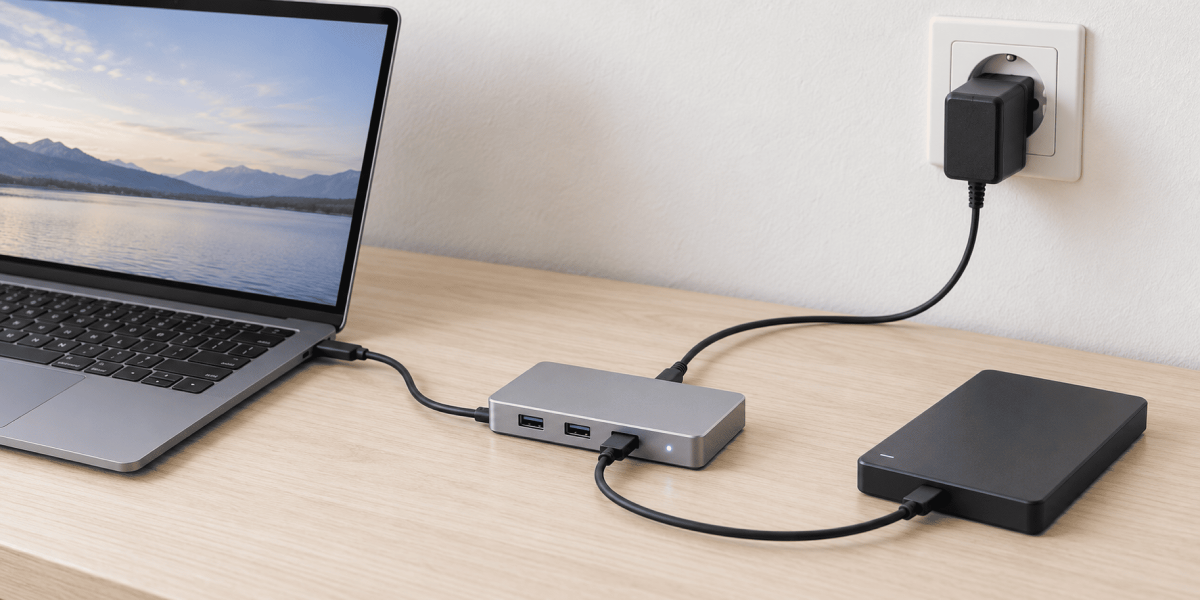
Хаб получает энергию от порта ноутбука или смартфона: порт USB 2.0 выдает до 500 мА, порт USB 3.0 — до 900 мА. Для мышки и клавиатуры этого достаточно, а внешний жесткий диск, камера или несколько устройств одновременно могут перегрузить порт. В такой ситуации нужен USB-хаб с питанием: он подключается к розетке через адаптер и обеспечивает каждый порт собственным током. Есть два основных типа:
- Пассивные хабы питаются от порта устройства и подходят для периферии с небольшим энергопотреблением.
- Активные хабы имеют вход для внешнего блока питания и стабильно работают с дисками, камерами и большим количеством устройств.
USB Type-C хаб: один кабель для данных, видео и зарядки
Разъем USB Type-C имеет одинаковую форму у всех устройств, а возможности зависят от конкретного порта:
- Только данные и зарядка.
- Данные, зарядка и видео через режим DisplayPort Alt Mode.
- Thunderbolt или USB4 со скоростью до 40 Гбит/с.
Перед покупкой хаба с HDMI проверьте, поддерживает ли порт ноутбука или смартфона вывод видео. В характеристиках устройства ищите обозначения DisplayPort, Thunderbolt или USB4.
Переходники: когда достаточно одного разъема
Переходник решает одну конкретную задачу и стоит дешевле хаба. Наиболее распространенные варианты:
- USB-C на USB-A для подключения флешек и мышек.
- USB-C на HDMI для вывода изображения на экран.
- USB-C на 3,5 мм для проводных наушников.
- OTG-переходник для подключения флешки или клавиатуры к смартфону.
- USB-C на Ethernet для проводного интернета.
Если покупателю нужен один дополнительный разъем, переходник удобнее и компактнее. Для двух и более устройств одновременно лучше выбрать хаб.
USB-хаб: на что обращать внимание при выборе
Для подбора удобно пользоваться следующим набором критериев:
- Порт устройства. Ноутбукам и смартфонам с USB-C подходят хабы USB-C, а для более старых iPhone с Lightning нужны другие адаптеры.
- Набор портов. Ориентируйтесь на устройства, которые пользователь подключает ежедневно: HDMI для монитора, кардридер для фотографа, Ethernet для офиса.
- Скорость. Для флешек и дисков выбирайте USB 3.0 и выше, а для SSD и видеосъемки — 10 Гбит/с.
- Питание. Для требовательных устройств нужен USB-хаб с питанием, а для зарядки ноутбука через хаб необходима поддержка Power Delivery.
- Видео. Сверьте разрешение и частоту обновления: 4K при 30 Гц подходит для презентаций, 4K при 60 Гц — для повседневной работы.
- Корпус и кабель. Алюминиевый корпус лучше отводит тепло, а короткий кабель снижает потери скорости.
Хабы и переходники разных форматов удобно сравнивать по этим критериям, а покупателю достаточно назвать модель своего устройства, чтобы подобрать совместимый вариант.
Как продлить срок службы хаба
- Не накрывайте хаб тканью или бумагой во время работы, поскольку под нагрузкой он нагревается.
- Используйте кабель из комплекта или сертифицированный кабель соответствующей длины.
- Для внешних дисков и камер подключайте активный хаб с отдельным питанием.
- Для ежедневной работы USB-хаб для ноутбука лучше выбрать с алюминиевым корпусом и защитой от перегрева.
Один порт вместо пяти: что объяснить покупателю
Хаб расширяет возможности одного порта, а переходник меняет тип разъема. Покупателю с ноутбуком или MacBook обычно нужен мультипортовый хаб USB-C с HDMI и Power Delivery, владельцу смартфона достаточно компактного хаба с USB-A и зарядкой, а для внешних дисков лучше подойдет активная модель с питанием. Зная эти отличия, вы быстро подберете решение, которое соответствует портам устройства и повседневным задачам.


